
べんりワザ・作ったものを公開する

作ったサイトをネットに公開する方法

フォルダをドラッグ&ドロップするだけ。作ったページをインターネットに公開して、URLで人に見せる方法を無料サービス3つで紹介します。

HTML/CSSでページを作っても、自分のパソコンの中に置いたままでは自分にしか見えません。フォルダをそのままアップロードするだけで公開してくれる無料サービスがあり、一番手軽なのは Netlify のドラッグ&ドロップです。この記事ではNetlifyを中心に、GitHub Pages・Cloudflare Pagesという選択肢もあわせて紹介します。

Netlifyでドラッグ&ドロップ公開

Netlify は無料で使えるサイト公開サービスで、中でも Netlify Drop はログインなしで試せる特別な入り口です。
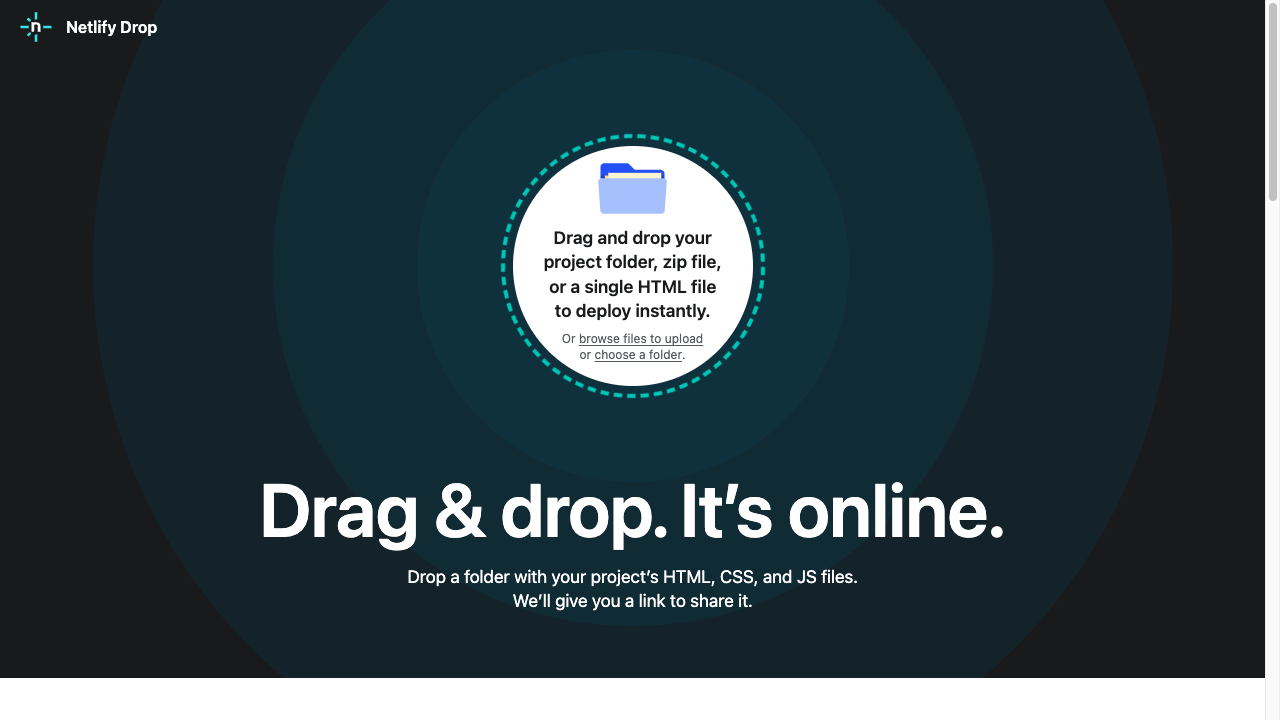
Netlify Dropのトップページ。中央に点線の丸い枠があり「Drag and drop your project folder, zip file, or a single HTML file to deploy instantly.」という案内、下に「Drag & drop. It’s online.」という大きな見出し
このまるい枠に、公開したいフォルダをドラッグ&ドロップするだけです。
  1. 公開したいフォルダを用意するindex.html がそのフォルダの直下にあることを確認します。サブフォルダの中に埋もれていると、うまく表示されません。
  2. フォルダをまるごとドラッグ&ドロップ — 上の丸い枠にフォルダをドロップすると、アップロードが始まります。
  3. 発行されたURLを確認する — 数秒待つと xxxxx.netlify.app のようなURLが発行されます。これをコピーすれば、誰にでも共有できます。

ほかの選択肢

Netlifyがもっとも手早いですが、普段使っているツールに合わせて選ぶのも手です。

GitHub Pages

コードを保存する場所として使われるGitHubに、そのままページを公開できる機能です。GitHubにコードを置く習慣があるなら、追加の登録なしで使えるのが強みです。
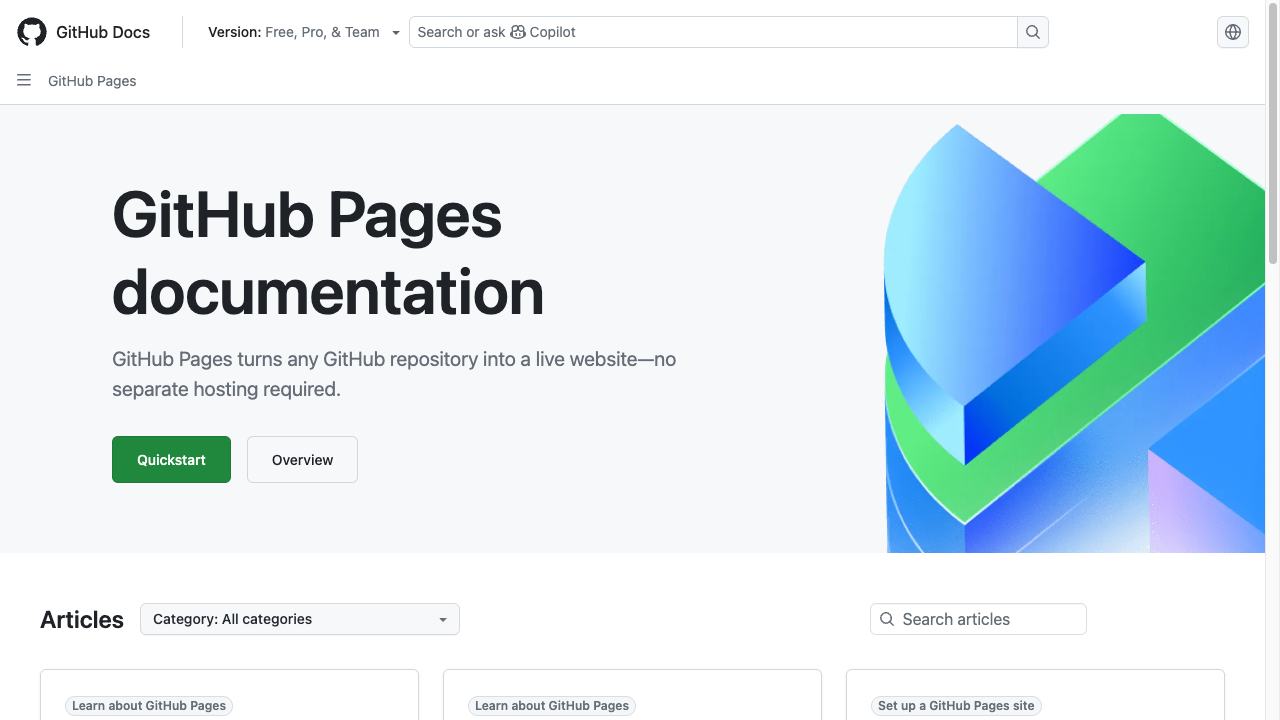
GitHub Pagesのドキュメントトップページ。「GitHub Pages documentation」という見出しと「GitHub Pages turns any GitHub repository into a live website—no separate hosting required.」という説明、QuickstartとOverviewのボタン
リポジトリの設定から「Pages」を有効にするだけで、そのリポジトリの中身がそのままWebページとして公開されます。

GitHub Pagesのドキュメント

Cloudflare Pages

Cloudflareという会社が提供する公開サービスです。表示速度の速さと、GitHubと連携して「コードを更新するたびに自動で反映される」仕組みが特徴。このサイト(ぴよぐらみんぐ)もCloudflare Pagesで公開しています。
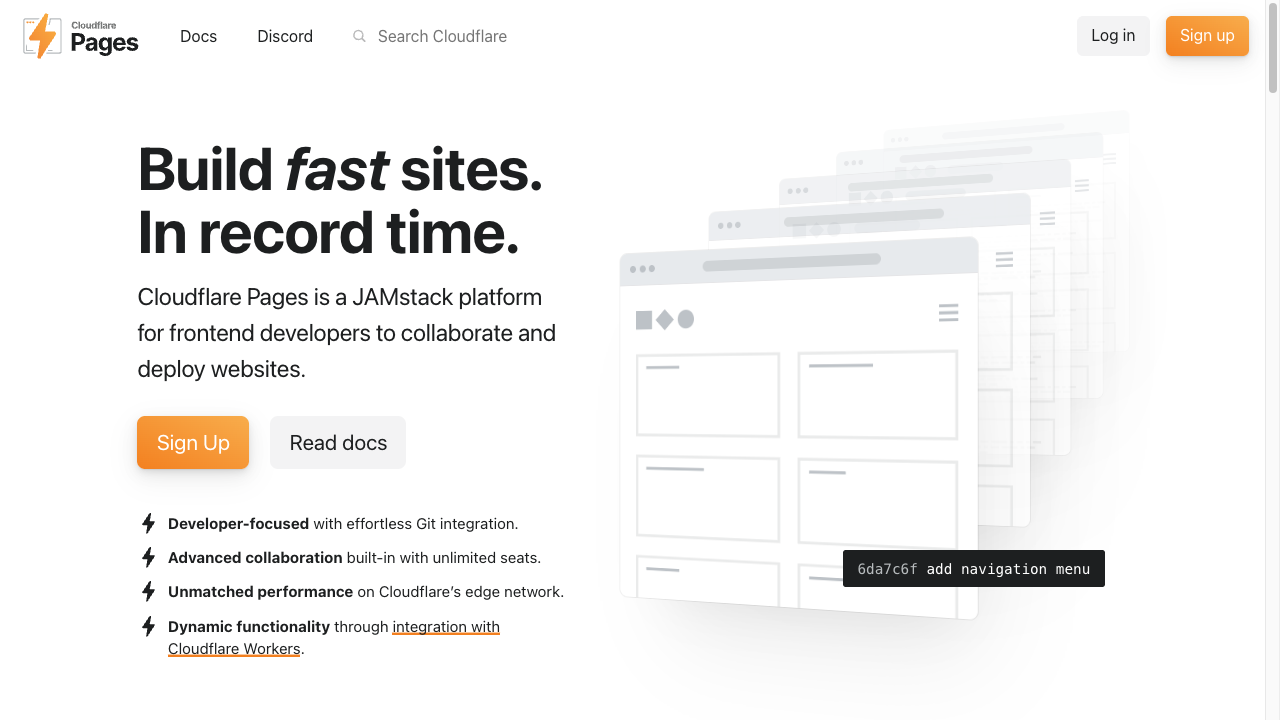
Cloudflare Pagesのトップページ。「Build fast sites. In record time.」という見出しと「Cloudflare Pages is a JAMstack platform for frontend developers to collaborate and deploy websites.」という説明、Sign UpとRead docsのボタン
GitHubのリポジトリと連携しておくと、コードを更新するたびに自動で公開ページも更新されます。

Cloudflare Pages

まずはNetlify Dropで1回公開してみて。「自分のURLが世界とつながった」感覚は、何度味わってもうれしいものだよ〜

まとめ

  1. 作ったフォルダをそのままアップロードすれば、無料で公開できる
  2. 一番手軽なのはNetlify Drop——ドラッグ&ドロップだけで数秒後にURLが手に入る
  3. GitHubを使っているならGitHub Pages、更新のたびに自動反映したいならCloudflare Pagesも選択肢

自分の作ったページに、自分だけのURLがつく——それだけで、作ったものがぐっと”本物”に近づきます。

よくある質問

サイトを公開するのにお金はかかりますか?
ここで紹介するNetlify・GitHub Pages・Cloudflare Pagesは、個人の学習用サイトであれば無料の範囲で十分公開できます。
独自ドメイン(〇〇.comのような自分の名前)は必要ですか?
必須ではありません。まずは各サービスが自動でくれる無料のURL(例:xxxx.netlify.app)で公開して、必要になったらあとから独自ドメインを足すこともできます。