
コードを書く画面の色は、あとから好きなだけ変えられます。カラーテーマという拡張機能を1つ入れるだけで、見やすさも気分もがらっと変わります。ここでは定番のテーマを、タイプ別に画面つきで紹介します。
べんりワザ入れておきたいVSCode拡張機能テーマも拡張機能の一種。入れ方の基本はこちらテーマの切り替え方
- 好きなテーマの拡張機能を、Extensionsパネルから Install
Ctrl+Kに続けてCtrl+T(MacはCmd+Kに続けてCmd+T)でテーマ選択画面を開く- 上下キーで選ぶと、その場でプレビューされる。決めたら Enter
入れたテーマがすぐ気に入らなくても、この手順でいつでも他のテーマに切り替えられます。気軽にいくつも試してみましょう。
タイプ1:定番のダーク系テーマ
目が疲れにくく、いちばん選ばれている定番の系統です。
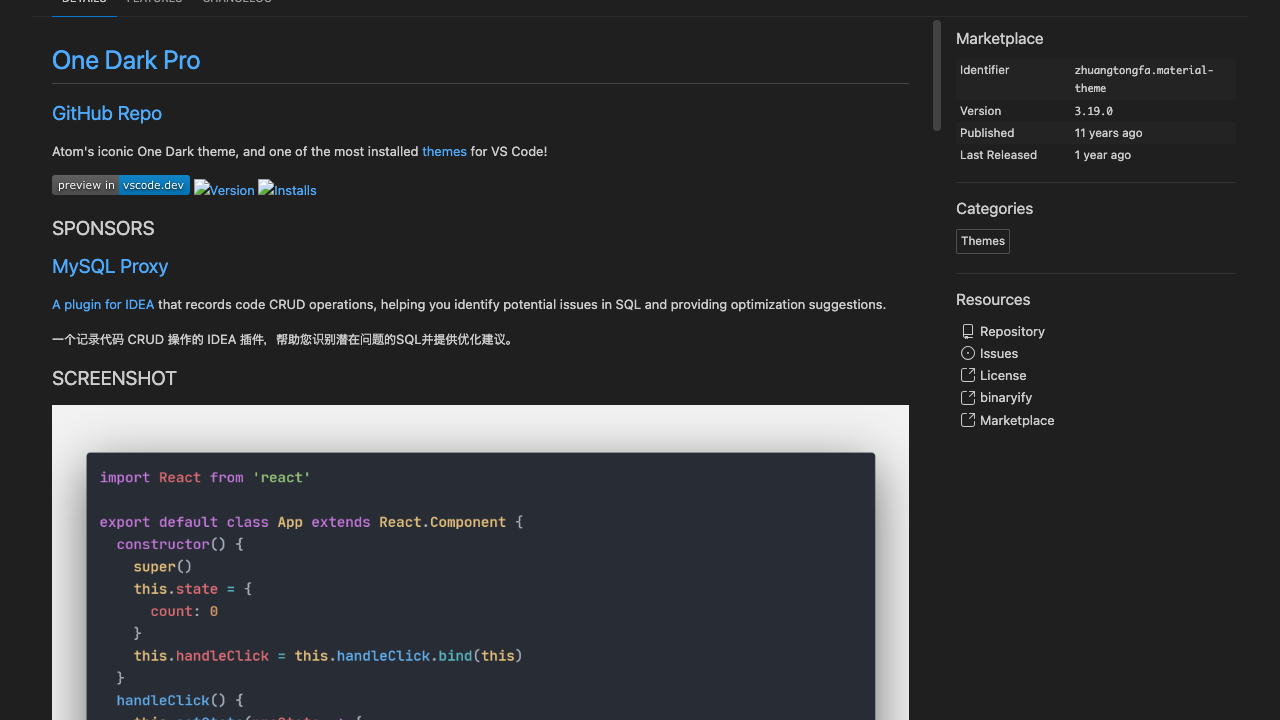
One Dark Pro
世界でもっとも使われているといっていい、青みがかった落ち着いたダークテーマ。
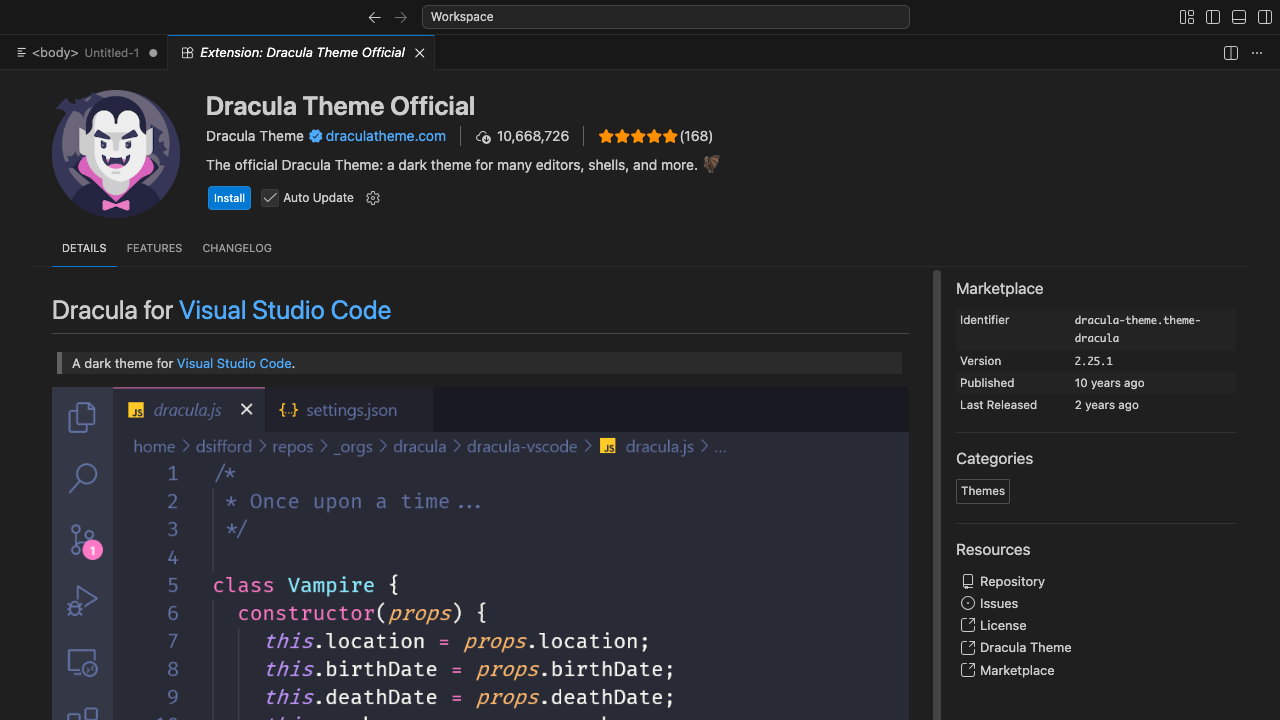
Dracula Official
紫を基調にした、コントラストのはっきりしたダークテーマ。
タイプ2:目にやさしいライト系テーマ
明るい部屋や昼間の作業では、背景が白系のテーマのほうが見やすいこともあります。
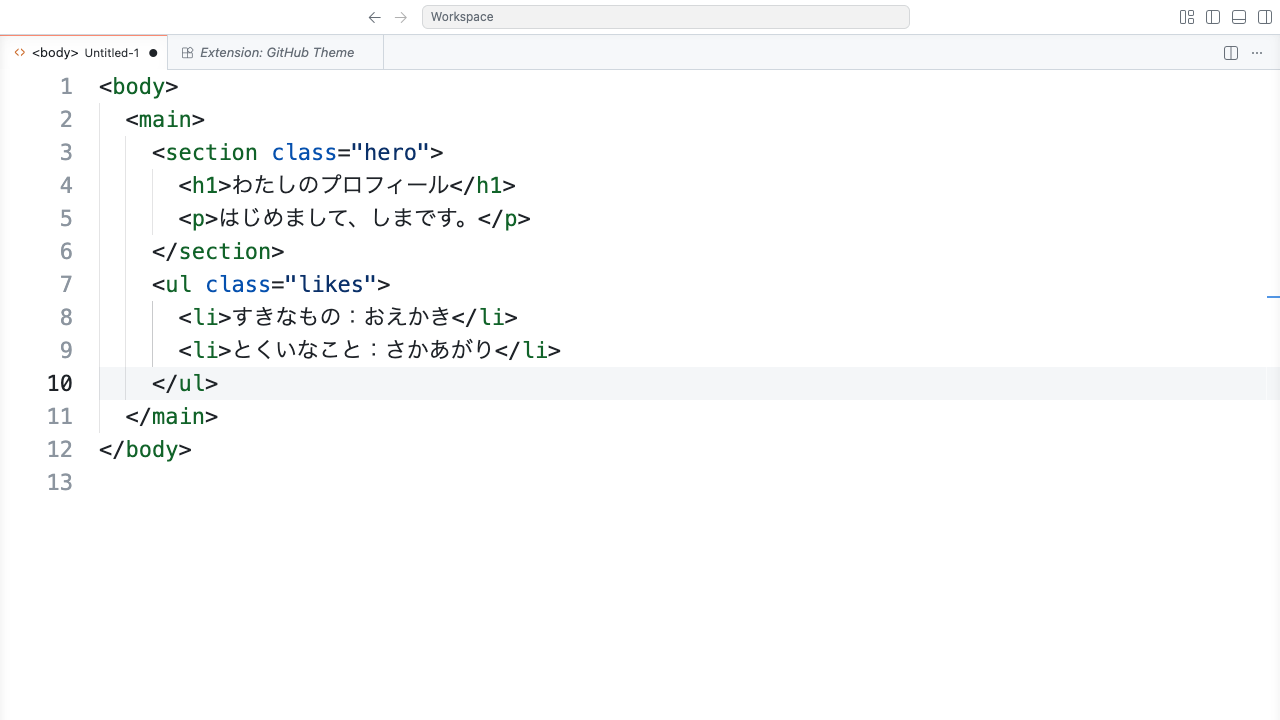
GitHub Theme
GitHub公式が出している、シンプルで見慣れた配色のテーマ。
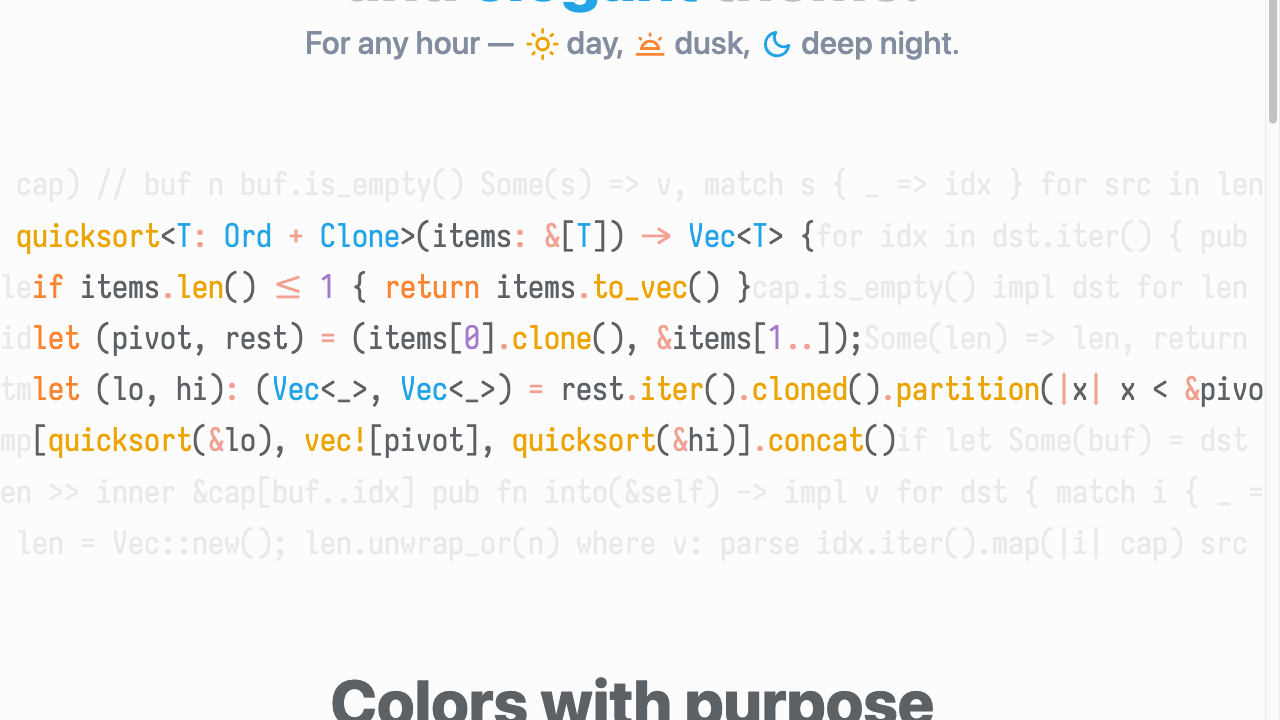
Ayu
淡いベージュを基調にした、目にやさしいライト系テーマ。
タイプ3:個性が光るテーマ
配色そのものを楽しみたい人向けの、雰囲気のあるテーマです。
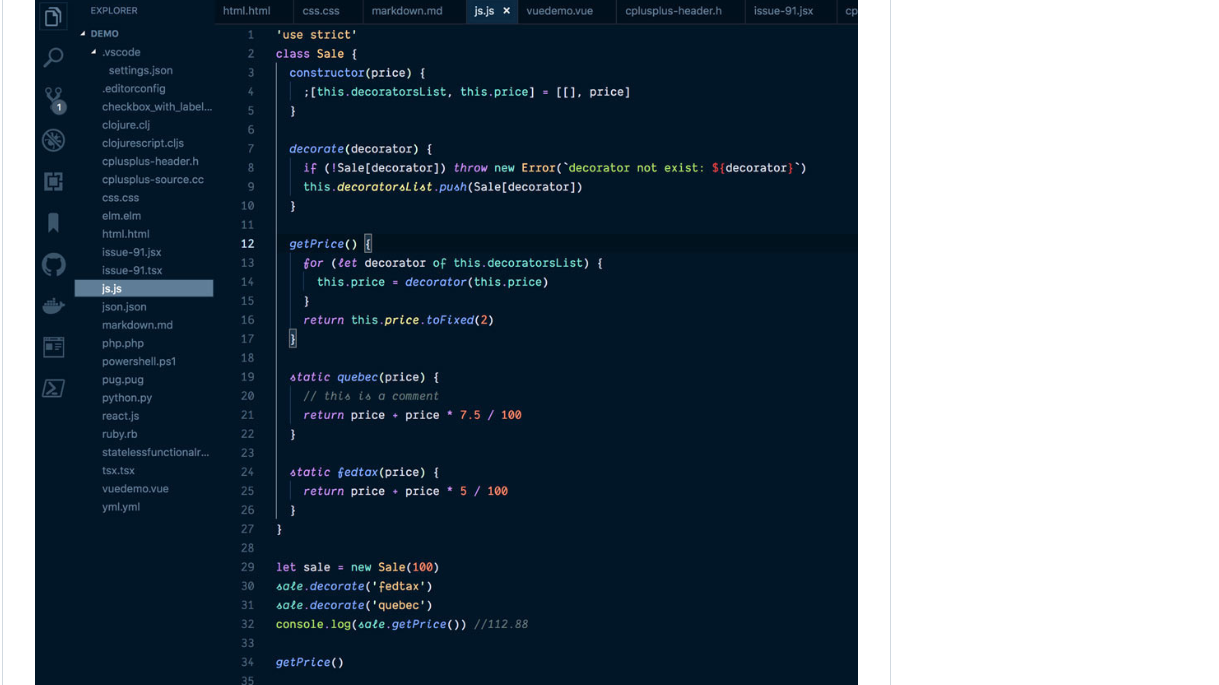
Night Owl
夜空のような紺色を背景に、星のような彩度の高い文字色が映えるテーマ。
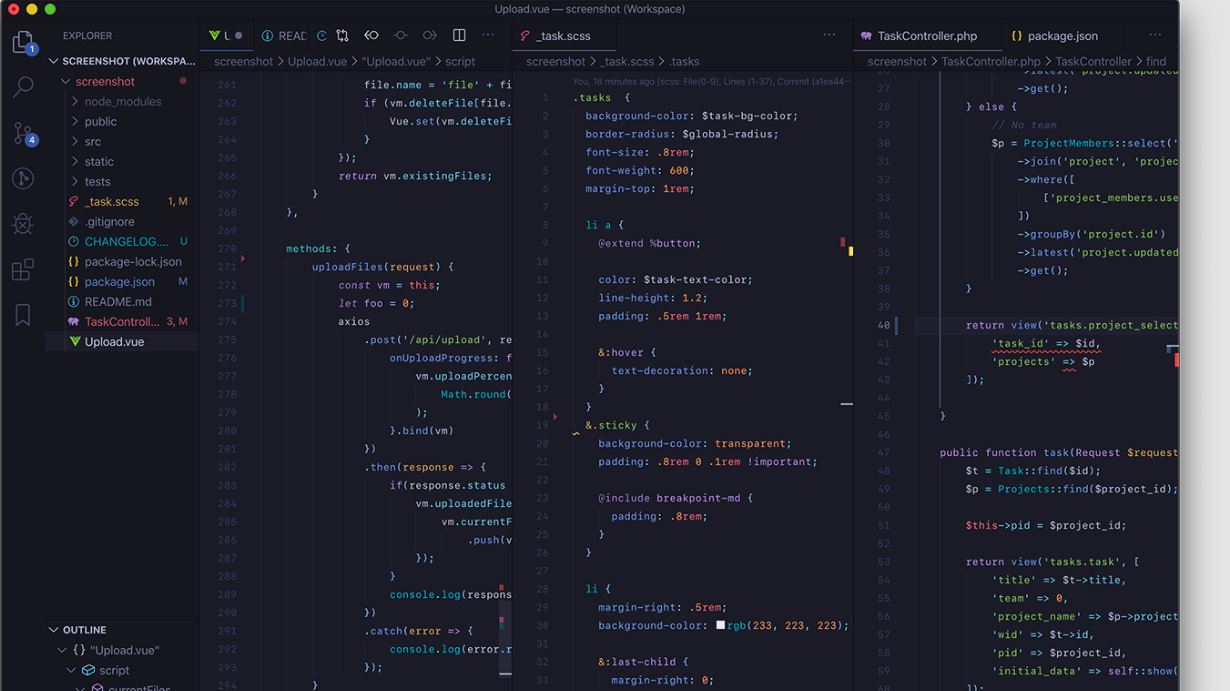
Tokyo Night
ネオンを思わせる、都会的な雰囲気のダークテーマ。
全部気になっちゃう人は、
Ctrl+K → Ctrl+Tでどんどん切り替えて試してみて。気に入らなかったらまた変えればいいだけだから、気軽にいこう〜まとめ
- テーマは拡張機能の1つ。入れたら
Ctrl+K→Ctrl+T(MacはCmd+K→Cmd+T)ですぐ切り替えられる - 迷ったら定番のOne Dark Pro、明るい画面がよければGitHub Themeから
- 気に入らなければ何度でも変えていい。まずは気軽に試す
毎日見る画面だからこそ、自分がしっくりくる色を見つけておくと、コードを書く時間そのものが快適になります。