
ページの上で右クリック→「検証」。出てきたごちゃごちゃした画面をそっと閉じたこと、ありませんか?あれは開発者ツール(デベロッパーツール)——Webページの中身をのぞいて、その場でいじれる、Web制作最強の相棒です。機能は山ほどありますが、最初に覚えるのは3つだけでいいです。
開き方は3通り
- ページの上で右クリック→「検証」(調べたい場所の上でやると、その場所が選ばれた状態で開く)
- F12キー
- Mac:⌘+option+I/Windows:Ctrl+Shift+I
閉じるときは右上の「×」か、同じキーをもう一度押します。
その1:Elementsパネル——HTMLと CSSをのぞく
開いてすぐ見えているのがElementsパネル。いま表示しているページのHTMLの中身が木のように表示され、行をクリックすると、ページ側の対応する場所が光って教えてくれます。
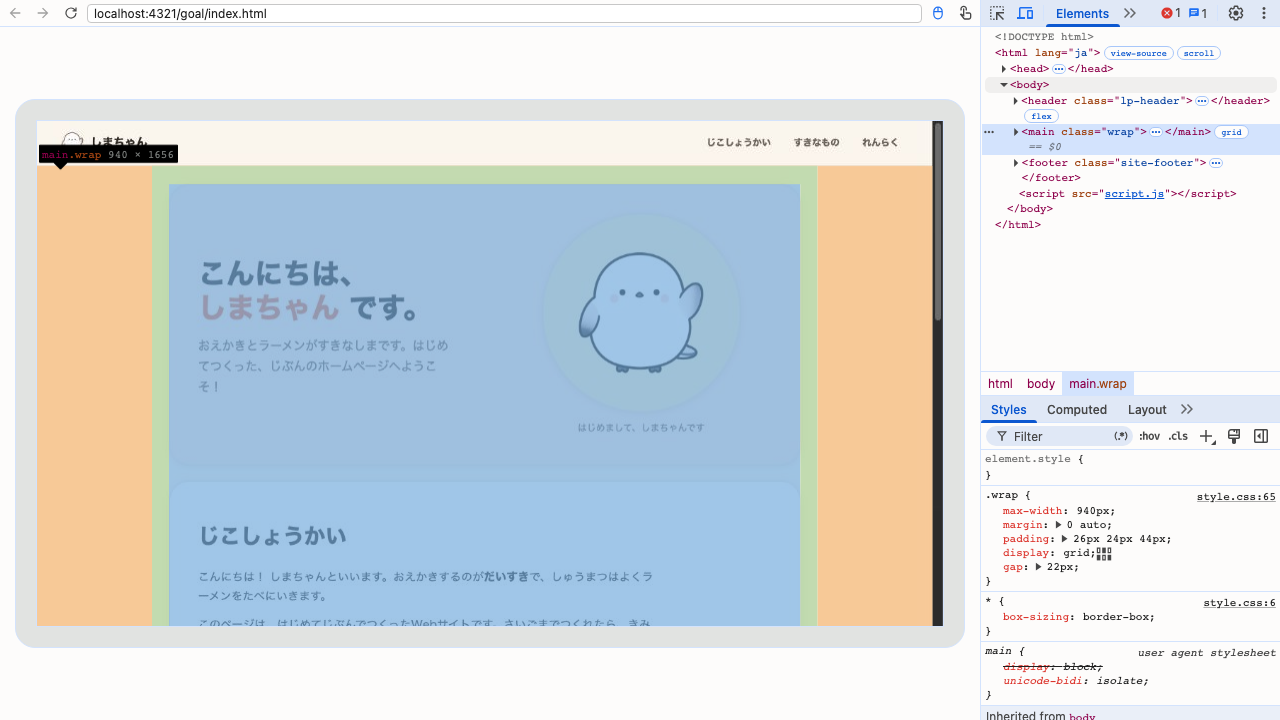
下半分のStylesには、選んだ場所に効いているCSSが全部並びます。ここがすごいところで——
- 数字をクリックして書き換えると、その場でページが変わる(余白や文字サイズの試行錯誤が一瞬)
- チェックを外すと、その指定を一時的にオフにできる(「このCSS、何の仕事してるの?」が分かる)
- 打ち消し線がついた指定は、ほかのCSSに負けて効いていない印
いくらいじっても、再読み込みすれば元どおり。壊れる心配のない砂場なので、遠慮なくいじりましょう。気に入った数字が見つかったら、自分のstyle.cssに書き写せば完成です。
その2:Consoleパネル——エラーとメッセージを読む
Consoleは、ページからの「お知らせ窓口」です。JavaScriptのエラー、console.logで書いたメッセージ、読み込みに失敗したファイル——ぜんぶここに届きます。
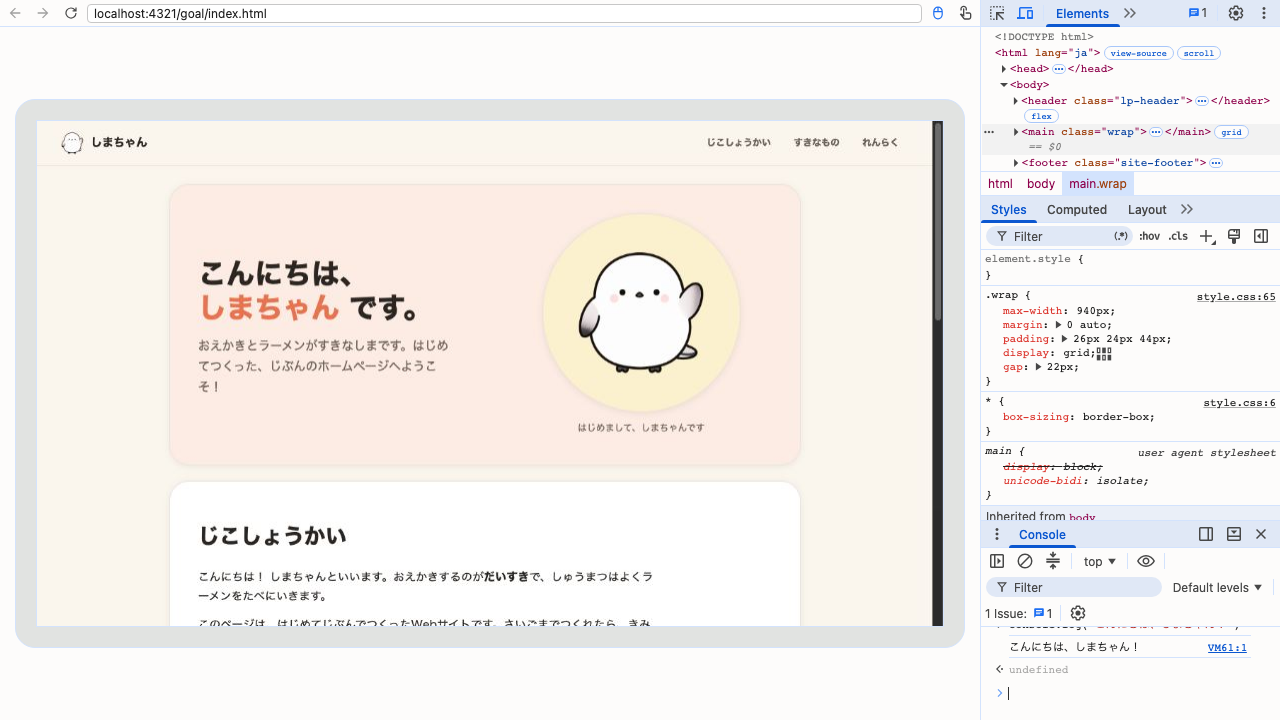
「ボタンを押しても動かない」「画像が出ない」——困ったとき最初に見る場所はここです。赤い文字が出ていたら、それが原因のヒント。
べんりワザエラーが出ても、あわてない赤いエラーの読み方は、こちらの記事でくわしくJavaScriptコンソールで確かめよう自分のプログラムからConsoleにメッセージを出す方法はこちらその3:デバイスツールバー——スマホでの見た目を確認
左上のスマホとタブレットが重なったアイコン(Mac:⌘+shift+M)を押すと、ページがスマホの画面幅で表示されます。機種を選んだり、幅を自由にドラッグしたりできるので、「スマホで見ると崩れてないかな?」の確認が、スマホを取り出さずにできます。
CSSスマホでも見やすく:メディアクエリ画面幅で見た目を切り替える方法(メディアクエリ)はこちら上達がいちばん速い使い方
好きなサイトを「検証」で分解することです。きれいだなと思ったボタンの上で右クリック→検証。どんな色?余白は何px?角丸は?——プロの技が、ぜんぶ数字で見えます。眺めて、いじって、まねる。開発者ツールは、無料で無限に読める「Webの教科書」です。
べんりワザブラウザの開発者ツールをのぞく開発者ツールに慣れたら、色やフォントを一発で調べられる拡張機能もどうぞまとめ
- 開き方は右クリック→「検証」。いじっても再読み込みで元どおりの安全な砂場
- ElementsでHTMLとCSSをのぞき、Stylesの数字をその場で書き換えて試行錯誤する
- 困ったらConsole。赤いエラーが原因のヒント
「検証」を怖がらなくなった日から、Web制作の上達は一気に加速します。