変数という箱を覚えました。でも箱に入れただけでは、画面は何も変わりません。いよいよ、JavaScriptからHTMLの文字を書きかえて、目に見える変化を起こしてみましょう。ここが「HTMLとJavaScriptがつながる」最初の瞬間です。
書きかえたい場所に名札をつける
まず、HTML側で「ここを書きかえたい」という場所に、id(アイディー)という名札をつけます。
<h1 id="greeting">こんにちは</h1>id="greeting" は、この見出しにつけたあだ名のようなもの。JavaScriptから「greetingって名前のあの子」と呼び出すための目印です。
つかまえて、書きかえる
その名札をたよりに、JavaScriptで場所をつかまえ、中身を入れかえます。
let el = document.getElementById("greeting");
el.textContent = "やっほー!";
読み下すと、こうです。
| 行 | していること |
|---|---|
| 1行目 | greeting という名札の場所をつかまえて、箱 el に入れる |
| 2行目 | その場所の textContent(表示される文字)を「やっほー!」に書きかえる |
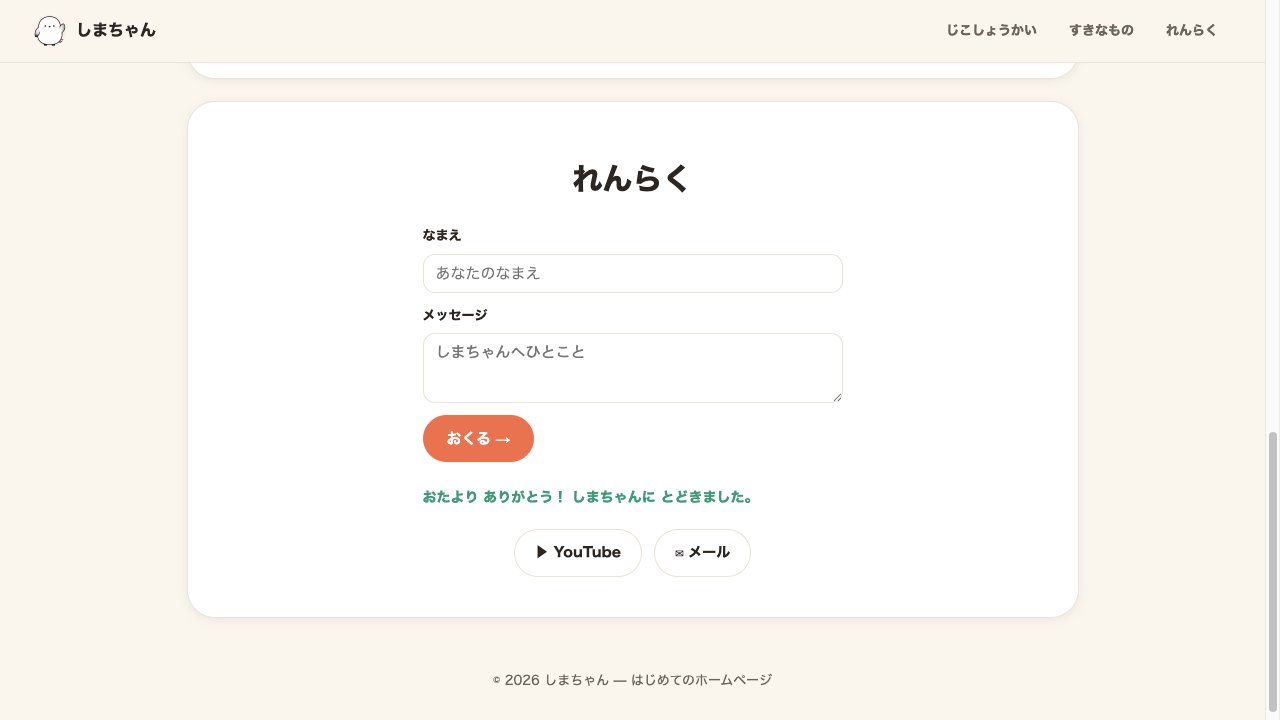
これで、画面の「こんにちは」が「やっほー!」に変わります。書いたことが、画面の文字として現れる——さっき覚えた変数が、ここで生きてきます。
このレッスンのまとめ
- 書きかえたい場所には
idで名札をつける getElementByIdで場所をつかまえるtextContentに入れれば、文字が書きかわる
ただし今のままだと、ページを開いた瞬間からお礼が出てしまいます。本当は「おくるボタンを押したとき」だけ出したいですよね。次のレッスンで、そこを直します。 :::