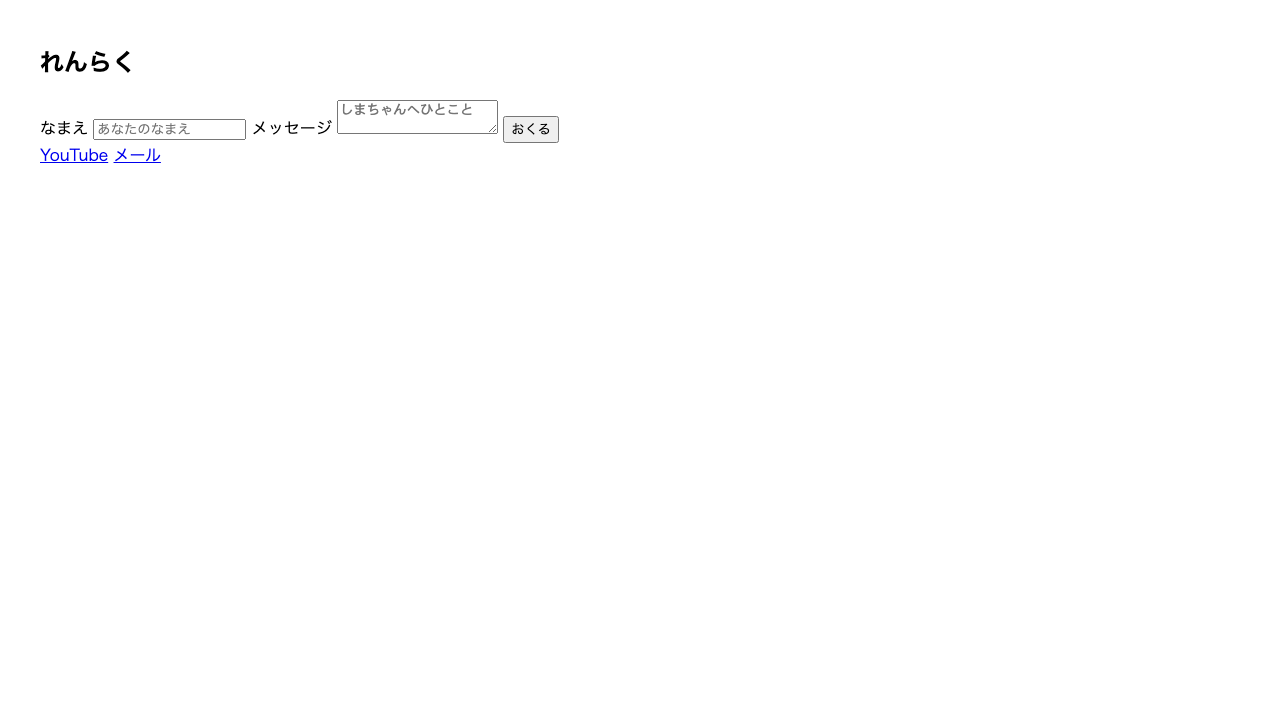
ここまで、打ち込む欄・選ぶ欄と、いろいろな入力部品を置いてきました。でもバラバラのままでは、「どこからどこまでが1つの申し込みで、どうやって送るのか」があいまいです。それらをひとまとまりにして送り出すのが <form>。お問い合わせや会員登録でおなじみの、あの入力フォームの正体です。
入力欄をひとまとめに
これまでの <input> や <button> を <form> で囲みます。
<form>
  <input type="text" placeholder="お名前">
  <button type="submit">送信する</button>
</form>
<button type="submit"> は「送信ボタン」。押すと、フォームの中身がまとめて送られます。「入力欄 → 送信ボタン」を <form> で包む——これがフォームの基本の形です。
ラベルで「何の欄か」を示す
入力欄には、「これは何を入れる欄か」を示すラベルをつけると、ぐっと親切になります。使うのは <label>。
<form>
  <label>
    お名前
    <input type="text">
  </label>
  <button type="submit">送信する</button>
</form>
<label> で説明の文字と入力欄をひとまとめにすると、ラベルの文字を押しても入力欄が反応するようになります。指で押しやすくなり、読み上げソフトにも「この欄は“お名前”だ」と伝わります。小さな工夫ですが、効果は大きいです。
どこへ送るかを決める
フォームを本当に送るには、「どこへ、どうやって送るか」を <form> に書きます。
<form action="/submit" method="post">
  ...
</form>| 書くもの | 意味 |
|---|---|
action="..." | 入力を送る先(送信先の住所) |
method="post" | 送り方の種類 |
このレッスンのまとめ
- 入力欄やボタンは
<form>でひとまとめにする <label>をつけると「何の欄か」が伝わり、押しやすくなるaction(送り先)とmethod(送り方)で送信先を決める
これで、あなたのページにおたよりフォームがつきました。送信の中身を受け取るのはまた別のステップですが、「入力の形」は完成です。そしてこれでHTMLの骨組みは完成です。 :::