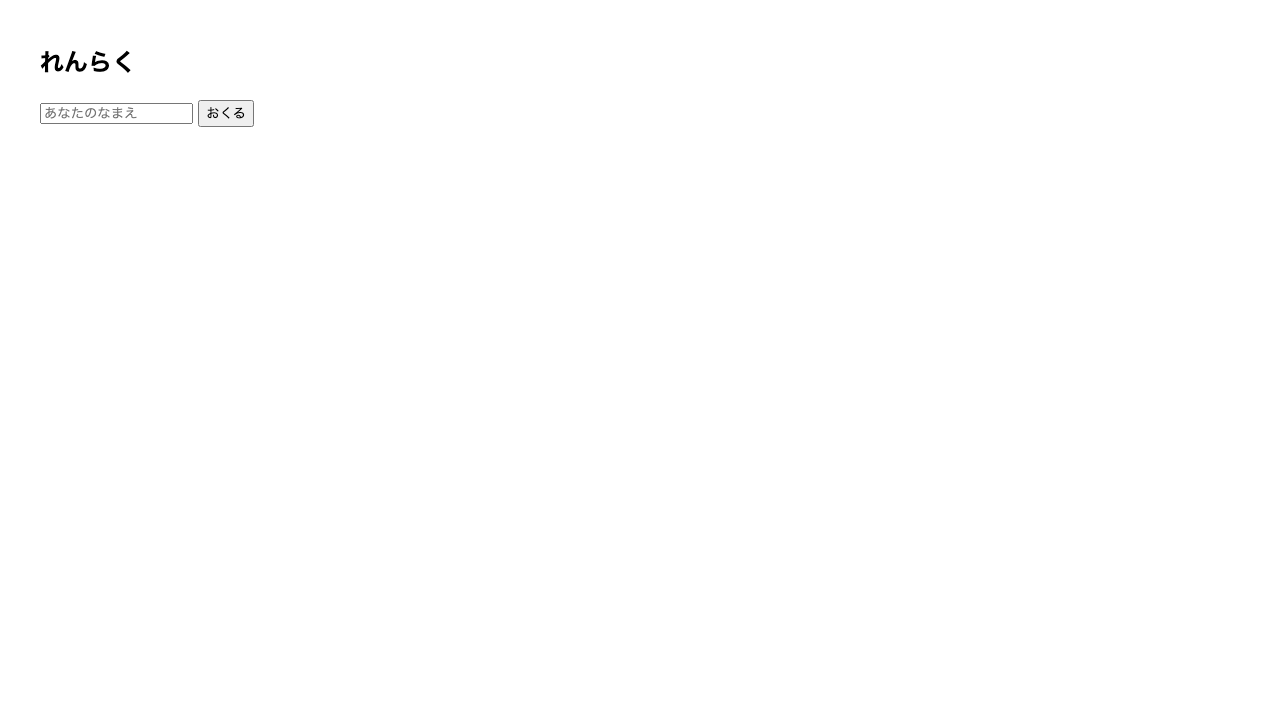
ここまで作ってきたのは「読むためのページ」でした。今回は少し毛色が変わって、ユーザーが操作する部品——ボタンと入力欄を置いてみます。ページが「見るもの」から「使うもの」へ一歩近づきます。
押せるボタン
<button> は、その名のとおりボタンを作るタグです。はさんだ文字が、ボタンの上のラベルになります。
<button>送信する</button>これだけで、クリックできるボタンが表示されます。「押すと何かが起きる」——その“何か”は、後でJavaScriptを学ぶとつけられます。今は押せる部品を置けただけで大成功です。
文字を打ち込む入力欄
<input> は、ユーザーが文字を打ち込める入力欄を作ります。<img> と同じで、中身をはさまないタグです。
<input type="text" placeholder="お名前をどうぞ">分解するとこうです。
| 書くもの | 意味 |
|---|---|
<input> | 入力欄の部品。1つで完結するタグ |
type="text" | どんな入力欄か(text なら文字を打つ欄) |
placeholder="..." | 打つ前にうすく表示されるヒントの文字 |
type を変えると、入力欄の種類が変わります。たとえば type="password" なら文字が伏せ字に、type="checkbox" ならチェックボックスに。同じ <input> が、type しだいで姿を変えるのがおもしろいところです。
このレッスンのまとめ
- 押せるボタンは
<button>ラベル</button> - 文字を打つ欄は
<input type="text">(中身ははさまない) <input>はtypeを変えると姿が変わる
type="text" を type="password" に変えると、打った文字が伏せ字に——同じ <input> が type で姿を変えます。
:::