スクロールしても上に貼りつくヘッダー、少し重ねて置いたバッジ、画面のすみに固定したボタン——。こうした「ふつうの流れから外れた配置」を叶えるのが position です。並べる(Flex・Grid)に対して、position は浮かせる・固定する係だと思ってください。
まずはfixed:画面に貼りつける
いちばん使いどころがわかりやすいのが fixed。スクロールしても動かず、画面に貼りついたままになります。上部に固定するヘッダーが定番です。
.header {
  position: fixed;
  top: 0;
  left: 0;
  width: 100%;
}
top: 0; left: 0; で「画面の左上を基準に」貼りつけ、width: 100% で横いっぱいに。ページをどれだけスクロールしても、ヘッダーは常に見える位置にとどまります。
sticky:ふだんは流れ、来たら貼りつく
sticky は fixed の親戚。ふだんはふつうに流れていて、スクロールでその位置まで来ると、そこで貼りつくという便利な動きをします。
.section-title {
  position: sticky;
  top: 0;
}
長い記事で、見出しが上に貼りついて「今どこを読んでいるか」を教えてくれる——あの動きが sticky です。
positionの4つの置き方
position にはいくつか種類があります。まずは名前と役割だけ、ざっと。
static… ふつうの流れ(初期値)relative… 元の位置を基準に、少しずらすabsolute… 親を基準に、宙に浮かせるfixed… 画面に固定(スクロールしても動かない)sticky… ふだんは流れ、来たら貼りつく
残っていた小さな仕上げ
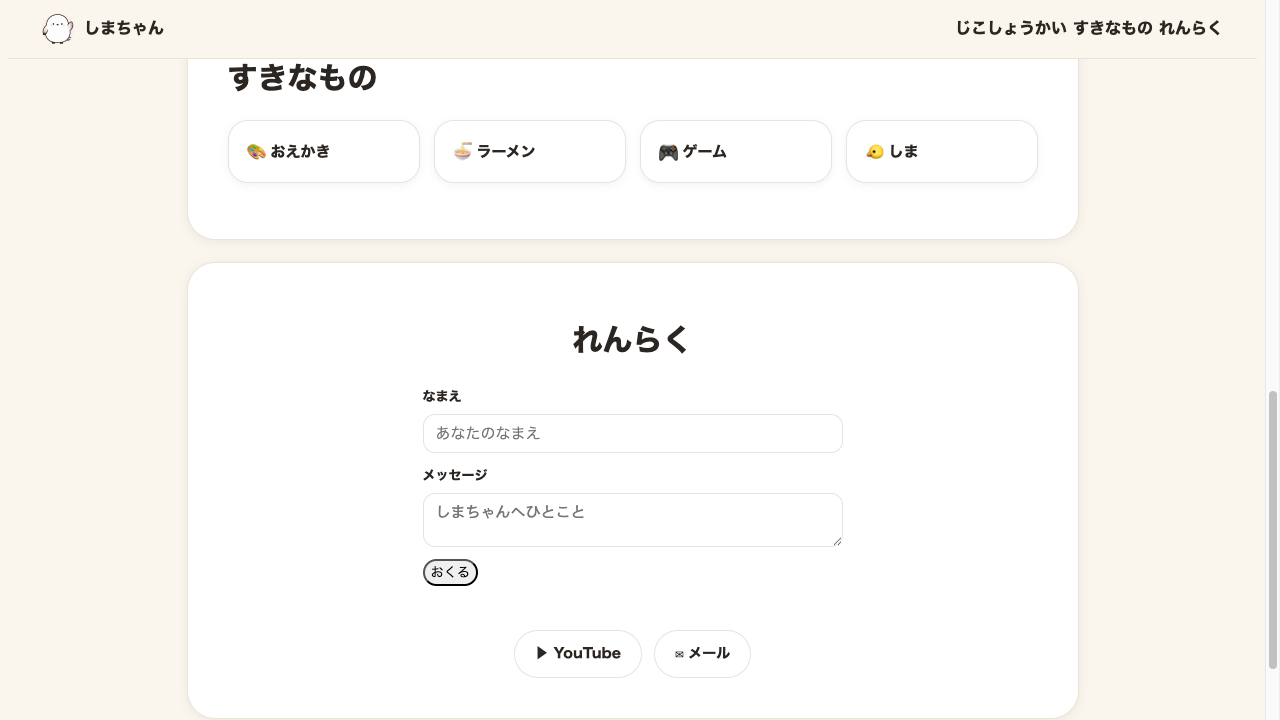
しまちゃんのページ、じつはあと少しだけ手つかずの部分が残っています。新しい道具は要りません——ここまで習ったfont-size・color・border-radiusなどを、残りの部品にも配るだけです。
見出し(じこしょうかい・すきなもの・れんらく)にclass="h2"を、引用の出典に.quote citeを、入力欄に枠線と角丸を、送信後のお礼メッセージとフッターに色を、それぞれ足します。
.h2 {
  font-size: 30px;
  font-weight: bold;
  margin: 12px 0 0;
}
.quote cite {
  display: block;
  margin-top: 6px;
  font-size: 13px;
  color: #6b635c;
  font-style: normal;
}
.contact-form input,
.contact-form textarea {
  font-size: 15px;
  padding: 10px 12px;
  width: 100%;
  border: 1px solid #e9e3d9;
  border-radius: 12px;
  background-color: #ffffff;
  color: #2c2622;
}
.form-note {
  margin: 12px 0 0;
  color: #3f9a78;
  font-weight: bold;
  font-size: 14px;
}
.site-footer {
  text-align: center;
  padding: 8px 24px 40px;
}
.copyright {
  color: #6b635c;
  font-size: 13px;
  margin: 0;
}どれも初登場のプロパティは無く、「どの部品に・どのクラスをつけて」配るかだけの作業です。.form-noteはれんらくフォームの「おくる」を押すとお礼が表示される場所——JavaScriptトラックで動きをつけるとき、この緑色が効いてきます。
このレッスンのまとめ
positionは、ふつうの流れから外して浮かせる・固定する係- まずは
fixed(画面に固定)とsticky(来たら貼りつく)から - 重なり順は
z-index(数字が大きいほど手前)
これでしまちゃんのページは/goalと同じ見た目になりました。最後にもう一歩——absolute と relative を組み合わせて、部品を狙った場所にピタッと重ねる合わせ技を覚えましょう。バッジやオーバーレイなど、出番の多いパターンです。
:::